安装与下载
下载 Codex Switch
跳转到“下载 Codex Switch”v0.3.0 已于 2026 年 9 月 20 日发布。按系统选择安装包;下方 Codex Switch 下载链接指向 v0.3.0 安装包。
macOS 用户可在「关于本机」中查看芯片:M1 及更新芯片选择 Apple Silicon,Intel 芯片选择 Intel。Windows 安装包适用于 x64。本次未提供 Linux 或 Windows ARM64 安装包。
Codex App 按钮链接到 OpenAI 官方下载源。官方指南现称其为 ChatGPT 桌面应用,登录后可选择 Codex。按本教程使用时,请同时安装两个应用。
Codex Switch 安装包由本站 Vercel CDN 直接提供,无需跳转 GitHub。可下载 SHA-256 校验文件核对完整性。
安装应用
跳转到“安装应用”若已安装旧版,先关闭 Codex Switch 服务,再正常退出应用。
macOS
跳转到“macOS”- 下载与你的 Mac 芯片匹配的
.dmg安装包。 - 打开安装包,将 Codex Switch 拖入「应用程序」。
- 从「应用程序」打开 Codex Switch;如遇报错,查看下方 QA。
macOS 首次打开提示: Beta 版尚未签名,可能出现「已损坏,无法打开」。请先核对下载来源,详见 QA:macOS 打开报错的处理方法。
Windows
跳转到“Windows”- 下载与你的系统匹配的安装程序。
- 双击运行,按安装向导完成安装。
- 从开始菜单打开 Codex Switch。
首次打开
跳转到“首次打开”使用前,准备好已安装的 Codex App,以及模型服务商提供的 API Key 和可用额度。
打开 Codex Switch 后,会看到下面的空配置页。点击中央「新增配置」,跟随三步连接完成设置。保存配置后,需要手动勾选配置并开启服务。
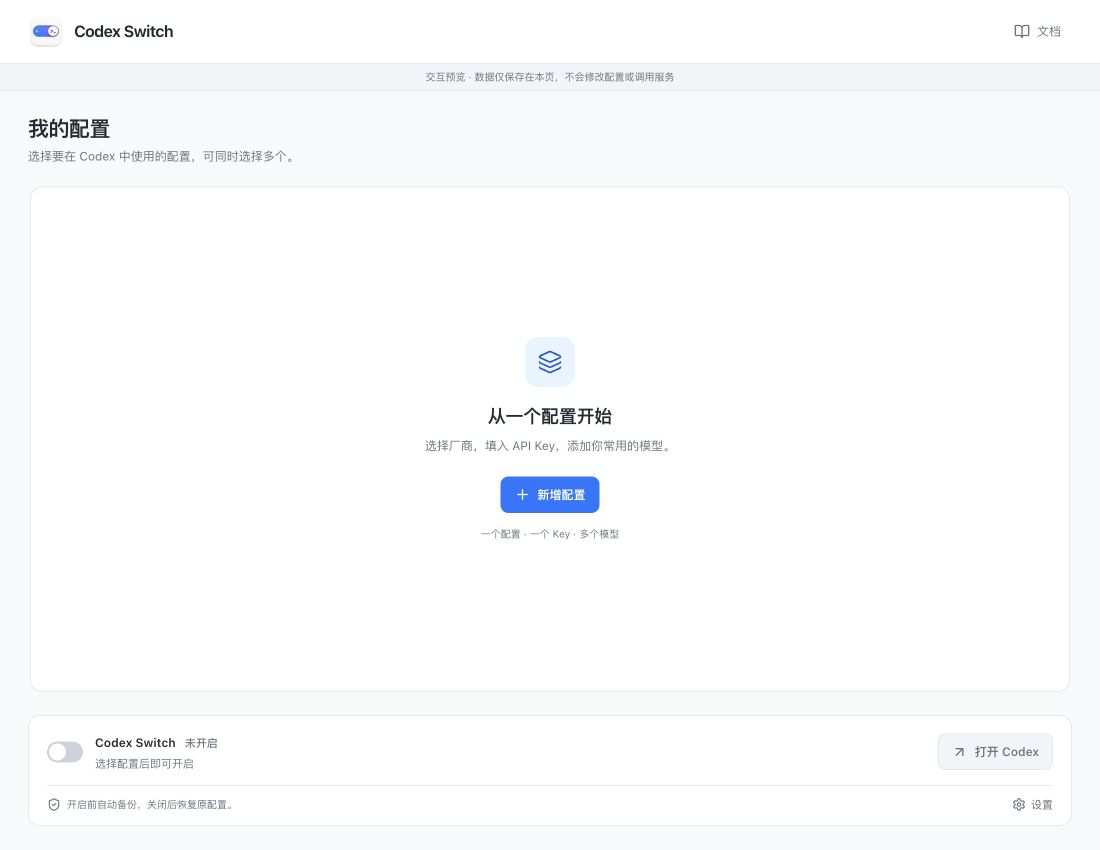
截图来自当前应用的真实界面预览,使用示例数据;不代表真实连接或配置恢复结果。点击图片可查看原图。
应用默认显示中文。顶部「文档」左侧的语言按钮可以切换中英文,下次打开会沿用你的选择。
更新应用
跳转到“更新应用”应用会在后台检查正式版本。有新版本时,顶部语言按钮旁会显示蓝色下载图标和版本号;点击即可通过系统浏览器下载对应系统和架构的安装包,无需进入发布页面。不会自动安装或重启。
安装前先关闭服务,再正常退出 Codex 和 Codex Switch,按上述步骤安装新版。已有配置保留在本机,无需重新创建。
卸载应用
跳转到“卸载应用”卸载前先关闭服务,恢复原有配置,再正常退出 Codex 和 Codex Switch。随后从「应用程序」或 Windows 的「已安装的应用」中卸载。
仅删除应用不会自动恢复配置,也不会清除系统凭据库和本地数据。