
三步连接
准备好 Codex App、模型服务的 API Key 和可用额度。还没安装?查看安装与下载。
保存配置不会自动开启服务;开启后如需修改,先关闭服务。
macOS 首次打开提示: Beta 版尚未签名,可能出现「已损坏,无法打开」。请先核对下载来源,详见 QA:macOS 打开报错的处理方法。
1. 添加服务和密钥
跳转到“1. 添加服务和密钥”点击「新增配置」,选择厂商和对应套餐,填写配置名称与 API Key。普通服务保留预设地址;套餐或自定义地址的填写方式见连接模型服务。
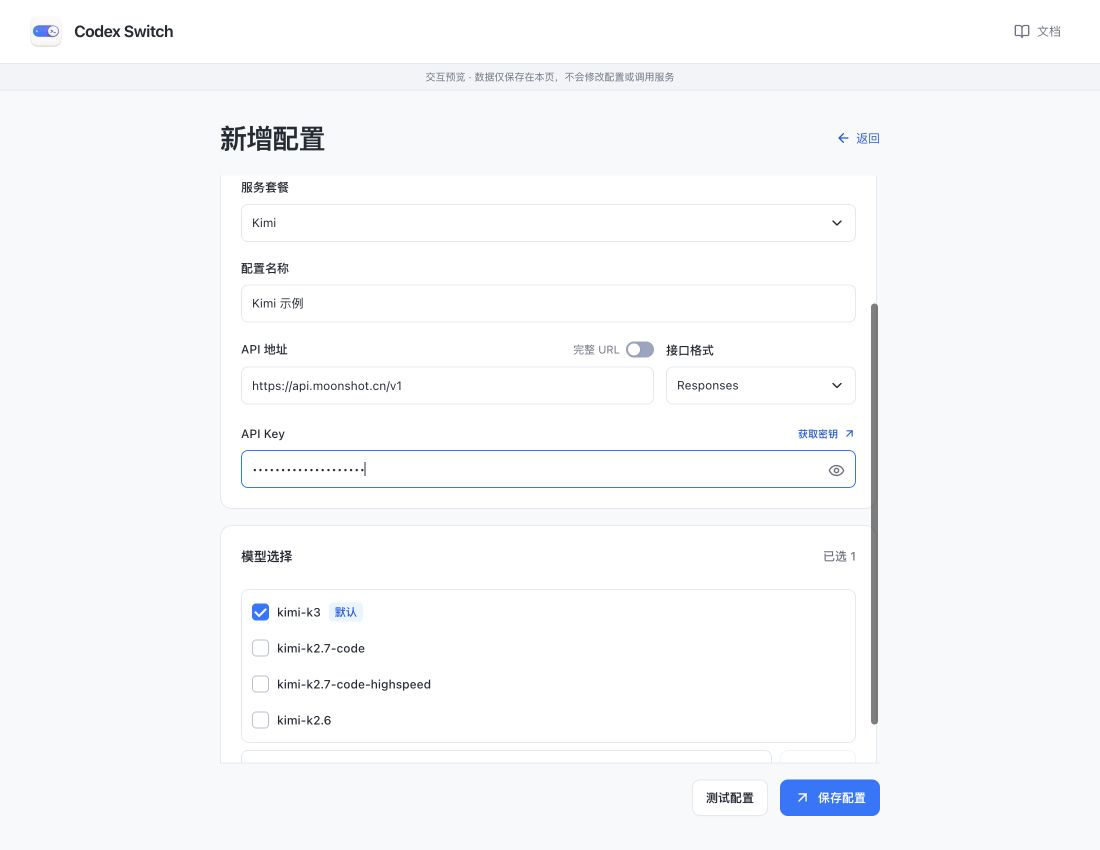
截图为应用浏览器预览,使用示例数据,连接状态为模拟。点击图片可放大。
2. 选择模型并保存
跳转到“2. 选择模型并保存”勾选需要的模型,点击「保存配置」。列表没有的模型可输入准确 ID 添加;鼠标移到模型行后,可点击「设为默认」。一般保留预设能力即可。
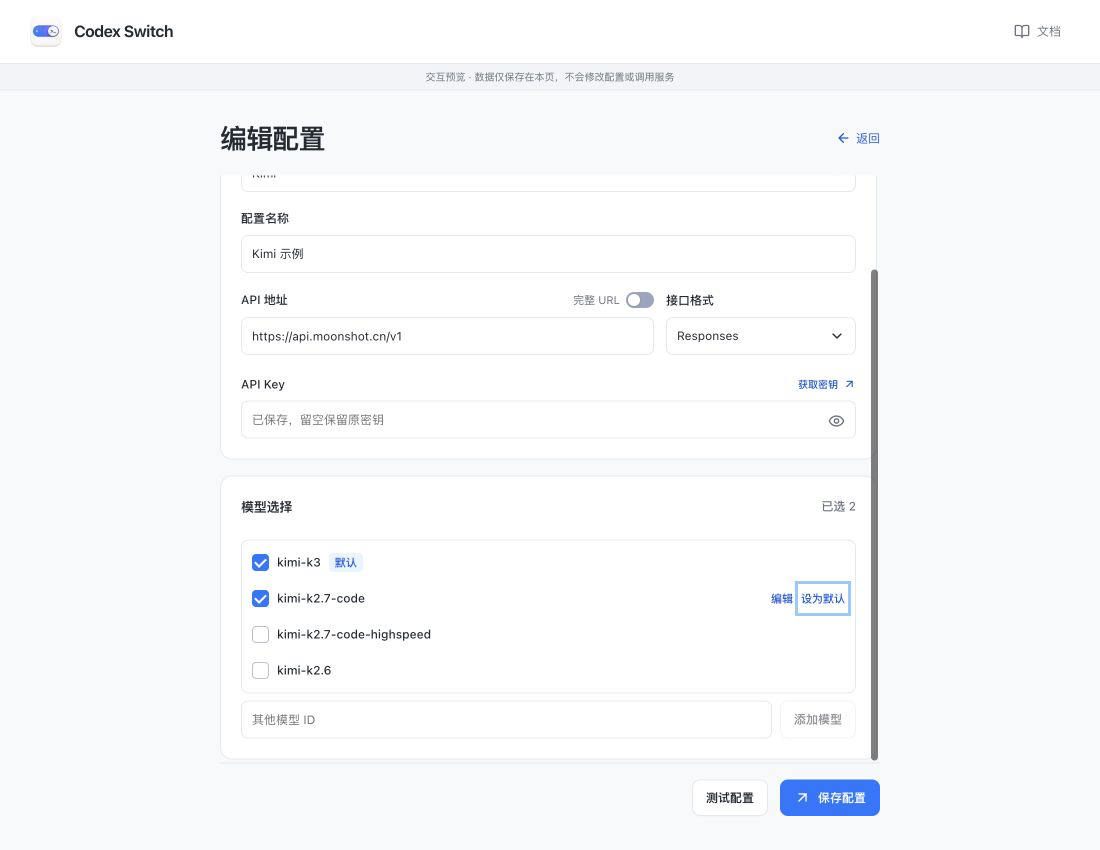
「测试配置」是可选操作:会请求所选模型,可能产生 API 费用,但不会保存配置。
3. 勾选配置并开启
跳转到“3. 勾选配置并开启”首页勾选一个或多个配置,打开底部「Codex Switch」开关,再从系统中打开 Codex App。模型显示为 配置名称-模型。
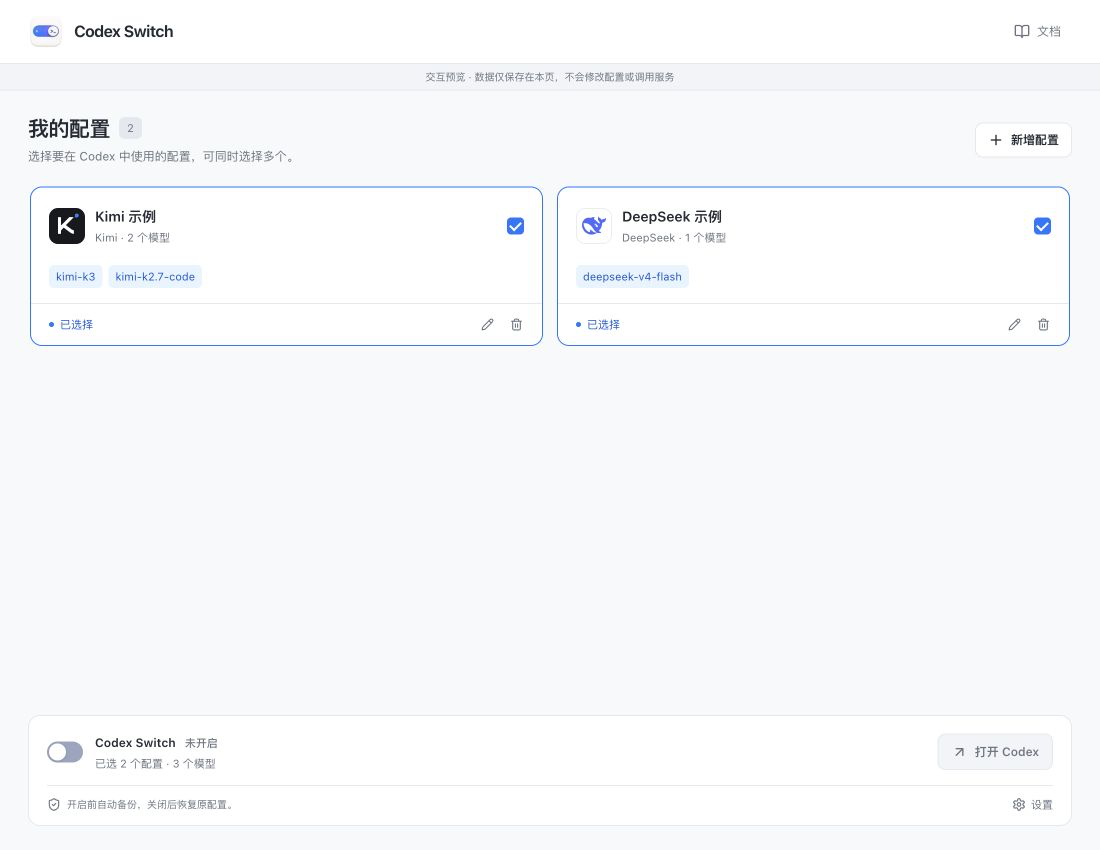
Codex 已在运行时,先完成当前任务,再正常退出并重新打开以加载模型。Codex Switch 不会自动重启 Codex。
开启后会显示锁定蒙层。关闭蒙层中的服务开关,即可恢复原配置并继续编辑。 详见开启与关闭。